



常见问题
时间: 2026-10-08 来源:
1、关于Matlab启动时报错的解决方法:
启动Matlab时,出现以下错误:

可以先执行killall MATLAB MathWorksServiceHost命令杀死个人目录下之前存在的进程,
再执行rm -rf ~/.MathWorks/ServiceHost ~/.MATLABConnector重置MATLAB服务状态。
再次执行bash matlab命令即可使用。
2、关于HPC大内存计算节点使用规范:
一、分区资源配置 hpc-large_memory为专用大内存计算分区,现配置2个计算节点,每个节点搭载64核心,出厂内存配置为2TB(可用内存约1.6TB),分区总资源达128核心、3.2TB内存。该分区专门针对内存需求显著高于普通节点的计算任务设计,适用于大规模数据处理、复杂模型训练等高内存占用场景。
二、由于大内存计算节点数量较少,使用建议:
1.高内存需求任务:若任务单核内存需求超过6.4GB,优先选择hpc-large_memory分区;
2.常规计算任务:若任务单核内存需求不超过6.4GB,请优先选择普通hpc分区,避免占用大内存资源。
合理分配资源,共建高效计算环境!
3、AI/HPC开发环境计费规则说明:
计费规则:资源申请成功且状态显示【运行中】时,系统将立即开始计费。 停止计费操作: AI开发环境:任务完成后须及时手动停止资源,否则将持续计费。 HPC开发环境:任务完成后若预设时长未耗尽,需手动停止资源,避免持续计费。(注:HPC环境到预设时长会自动停止,但任务提前完成时需主动操作。) 温馨提示:为避免不必要的费用,任务结束后请及时检查并停止资源!
4、温馨提示:
HPC部分运行作业时,master3是登录管理节点,不是计算节点,不要ssh远程登录或者web terminal登录到master3上直接跑程序,这样会影响正常作业,管理员发现后会杀死作业。正确方式是登录到master3管理节点后,cd切到自己的个人目录下,sbatch提交脚本文件,申请计算节点来运行程序。
5、DSW开发配置好的镜像在AI任务管理中运行出错?
可能的原因是DSW环境下安装模块时使用的是普通用户权限,而AI任务管理中默认是root权限,安装权限不同环境变量可能会有所差别,这可能会导致在AI任务管理中运行已在DSW中配置好的镜像提示没有安装module,所以建议进入DSW环境中时要切换到root权限,搭建环境。
注意:AI环境下用户执行sudo su命令可切到root权限,HPC环境下用户只有普通权限不能切到root权限。
6、在校外如何使用高性能计算平台?
校外登录高性能计算平台是采用学校统一的VPN客户端进行登录,qq群文件和门户网站的使用指南中有VPN客户端使用指南,目前只有教师有VPN客户端账号登录权限。VPN客户端使用方法:新建连接,名称自己创建,服务器URL为:vpn.ncepu.edu.cn,用户名密码为教师的VPN账号密码。
7、平台中的显卡驱动版本?
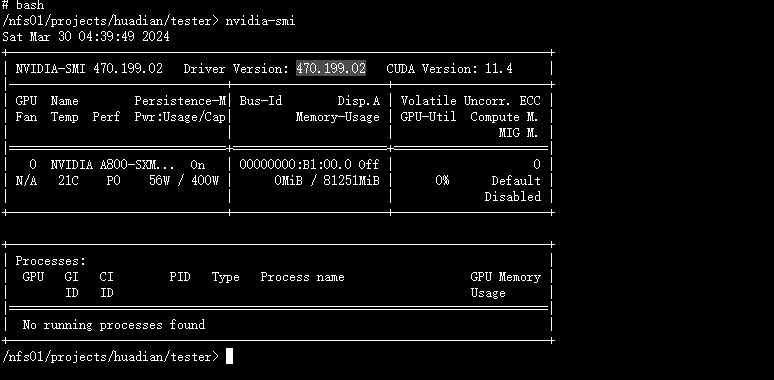
显卡驱动版本为:470.199.02,安装在物理机上,普通用户不可更改。
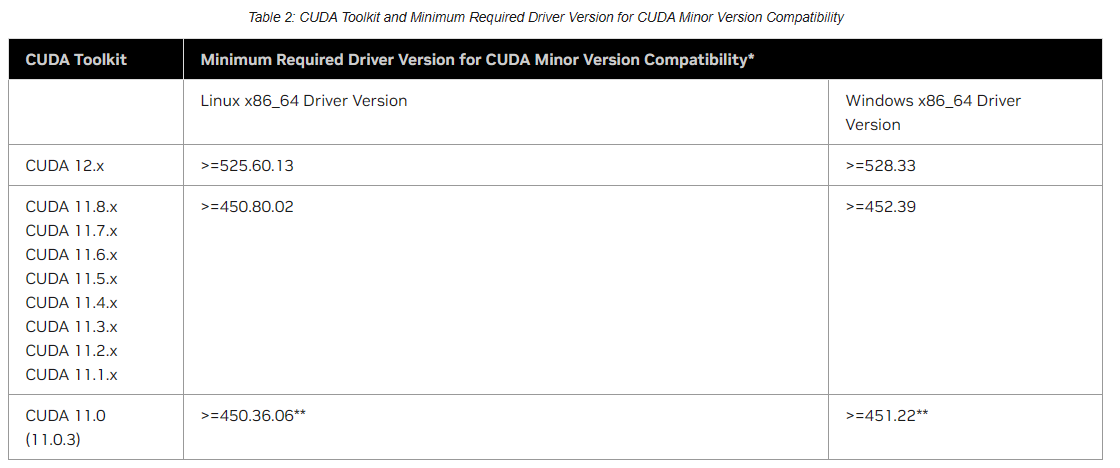
显卡驱动版本支持CUDA11.8及以下版本。
如果用户所需CUDA版本公共镜像中没有,可自行拉取镜像,或在公共镜像中卸载原有CUDA与CUDNN,安装自己所需版本。
8、如何远程连接到AI开发环境?
点击AI开发环境中的“远程链接”按钮后出现链接地址,格式诸如:
ssh -p 30087 t50501324@172.168.0.3,需要把IP地址修改为映射后的IP:202.204.64.231,链接地址改为ssh -p 30087 t50501324@202.204.64.231,使用XShell或Putty或其他ssh工具访问这个地址,登录密码:admin
9、如何远程连接到HPC开发环境?
SSH远程链接登录节点IP:202.204.64.225 端口号:55322 用户名:(t/s+工号/学号)例如:t52702890,s120222212099 密码:admin
注意:远程到HPC环境后要进入个人目录下提交作业。
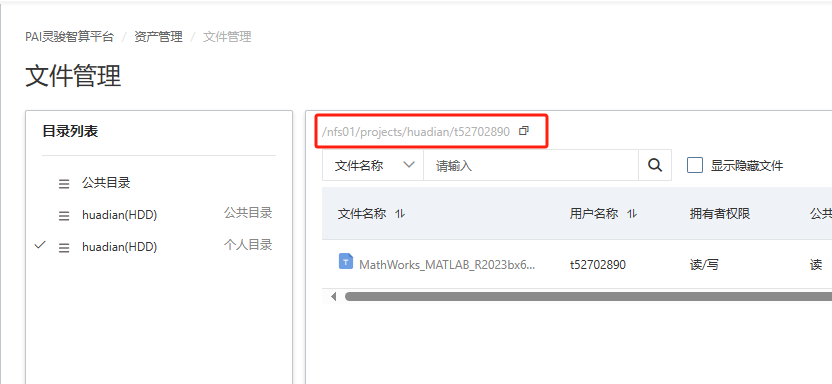
用户ssh远程链接后所在目录位置为登录节点的home目录,提交作业需要进入共享存储中的个人目录,在文件管理中找到个人目录地址进行复制,执行命令:cd <个人目录地址>。

10、如何安装软件?
Module使用:用户也可通过执行module avail或ml av查看集群可用的模块,使用module load**命令加载模块使用。例如集群已经安装了lammps软件,用户可执行module load CentOS/7.9/lammps/2023Jun2022/intel_2022u2命令即可使用lammps。
如果module中没有用户所需软件,可以参考以下方法:
1.用户可以在个人目录下安装配置所需软件,cd进入共享存储中的个人目录,即/nfs01/projects/项目编码/用户名/(在文件管理-个人目录中可以复制此目录),在此路径下进行软件安装,将软件需要的环境变量写进自己的bashrc文件,下次进入会自动加载环境变量,即可使用。自己安装如有困难,可以加入QQ技术支持群557820642,联系高性能计算平台老师帮忙安装。
2.由于apt安装命令需要root权限,在HPC环境下用户只有普通权限,用户可以选择conda命令。conda支持多种语言和商业软件,conda 作为一个环境管理工具,允许用户轻松创建、保存、加载不同的环境,能够解决不同项目间依赖包版本冲突的问题。平台上安装了anaconda,可以通过 module avail 查看,并通过 module load 加载。
3.可以使用singularity容器,执行module load CentOS/7.9/singularity/3.9.2加载singularity模块,执行singularity相关命令拉取自己所需镜像。另外singularity容器已经开启了fakeroot功能,也可以选择开启沙盒模式在容器中使用apt方式安装软件。
11、HPC运行作业的方式?
本平台支持三种HPC作业方式,具体包括:
(1)本平台可以ssh远程链接登录节点或HPC任务管理Web Terminal远程链接登录节点,通过sbatch命令提交脚本进行计算。
(2)本平台HPC开发环境对于新用户来说更加简单直观,通过HPC开发环境的图形化界面操作申请连接到计算节点,可以直接进行计算操作;为了方便用户使用,开发环境有两种使用模式,习惯用命令行的用户可以选择terminal方式,如需图像化界面用户可以选择VNC图像化界面。
(3)HPC任务管理界面提交作业可以直接将作业提交到计算节点进行计算,对于不习惯命令行操作的用户比较友好。
12、HPC个人账户密码修改?
普通用户登录集群后默认密码都为admin,如需更改密码,用户可用yppasswd命令更改自己账户密码。